
Inicio del sistema
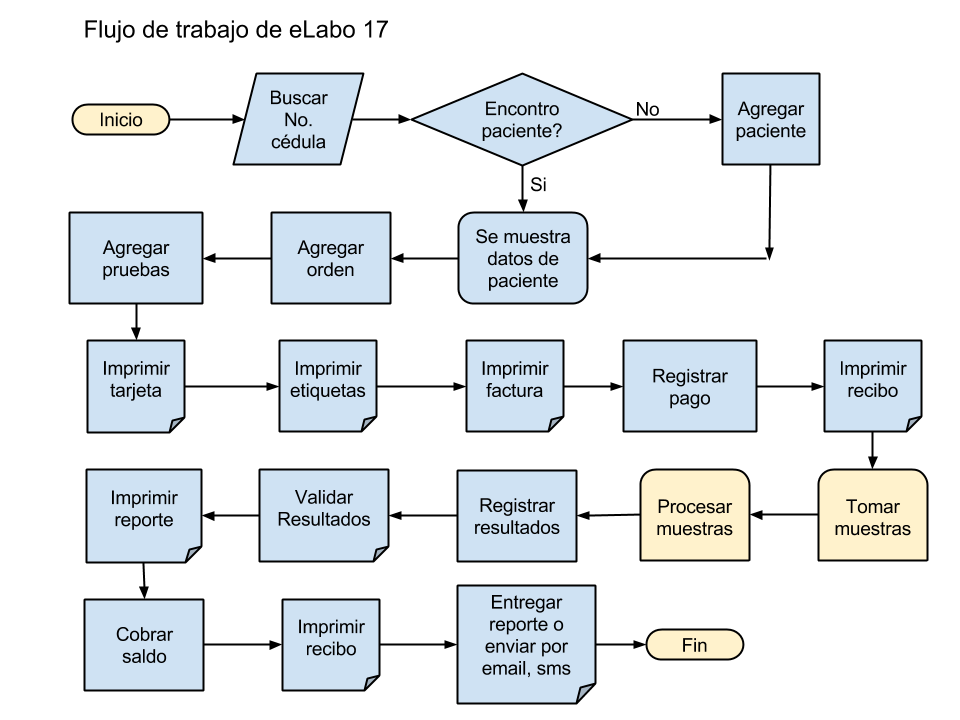
Flujo de Trabajo ELABO
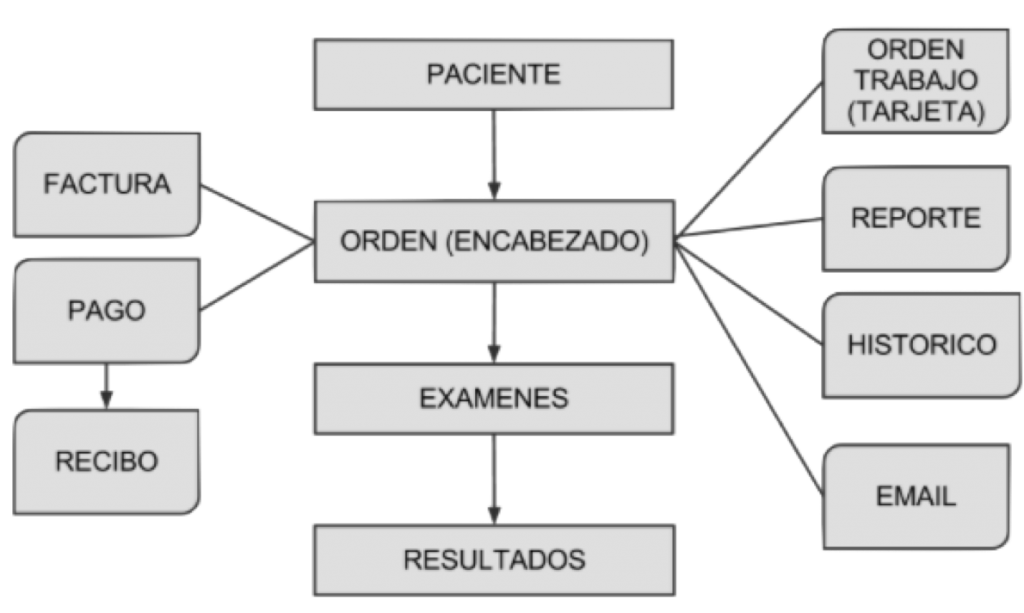
Relaciones Elabo
Este es un simple diagrama de las relaciones en ELABO
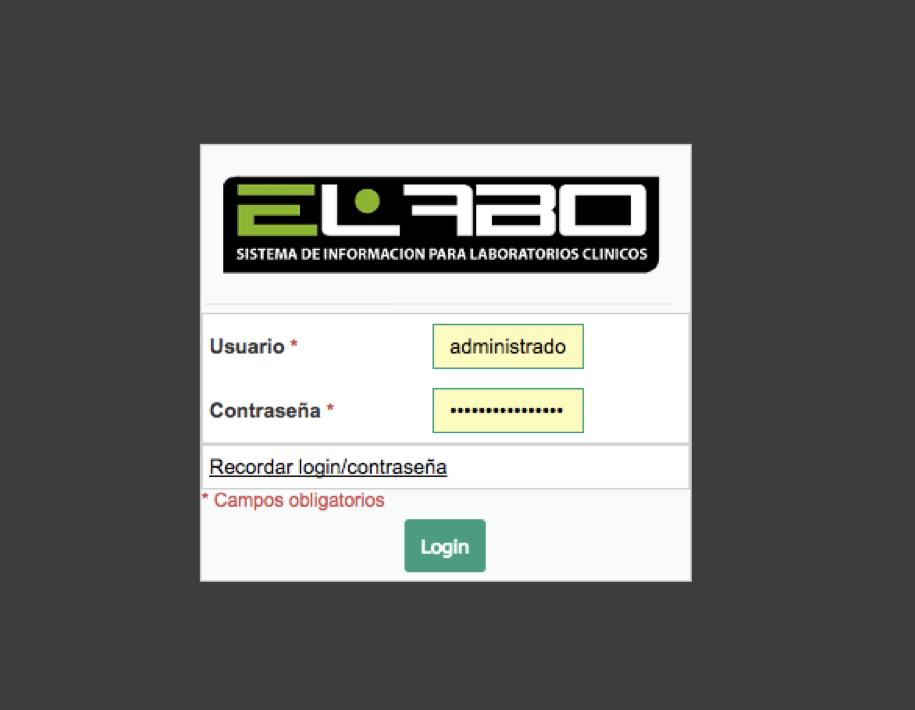
Log In
Vaya a la página del sistema y escriba su usuario y contraseña.
No deje activo su usuario, si no usa el sistema ya que otro usuario puede hacer movimientos de los cuales usted será el responsable. Tampoco revele a nadie la clave que utiliza en el sistema.
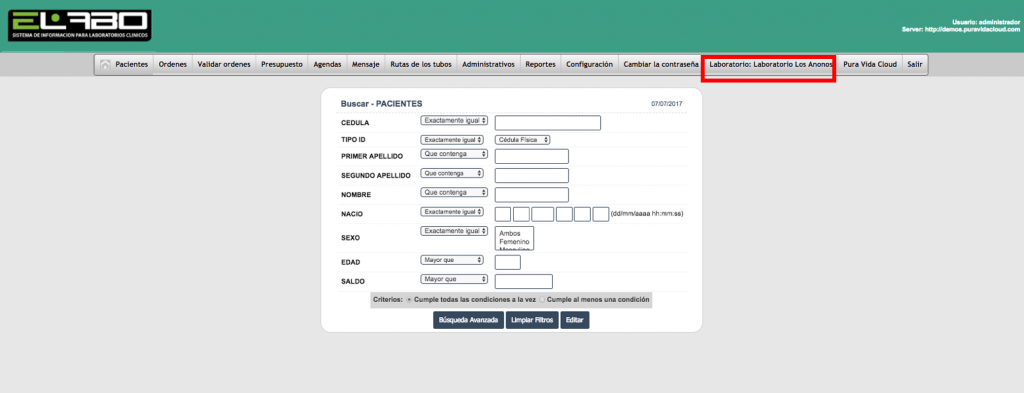
Seleccionar Sucursal
Lo primero que tiene que verificar es que esté trabajando en la sucursal indicada. Si no está trabajando en esa sucursal. Toque el nombre de la sucursal que se muestra y cámbiese a la sucursal donde estará trabajando.
Secuencia para Agregar una Orden
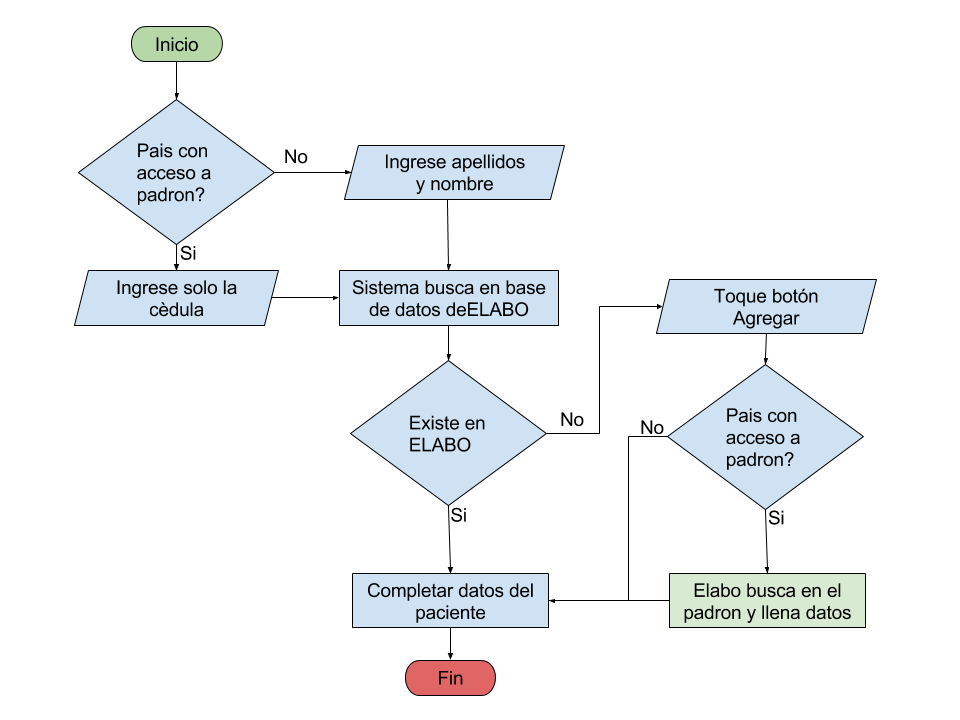
Flujograma Busqueda de Paciente
Buscar al Paciente
Lo primero que aparece cuando usted inicia sesión es una pantalla de búsqueda y esta se debe usar para buscar si el paciente ya existe en la base de datos. Puede buscar por número de cédula, apellidos, nombre, etc.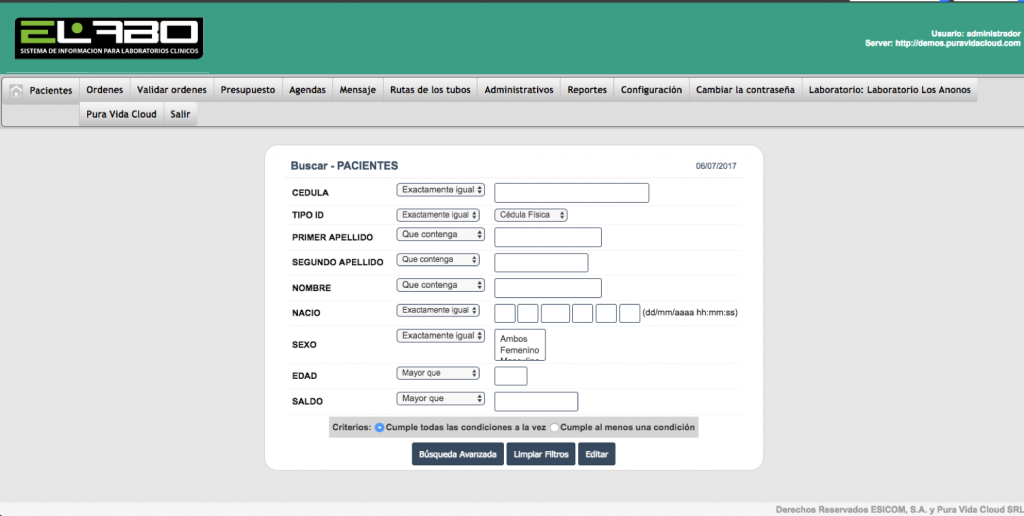
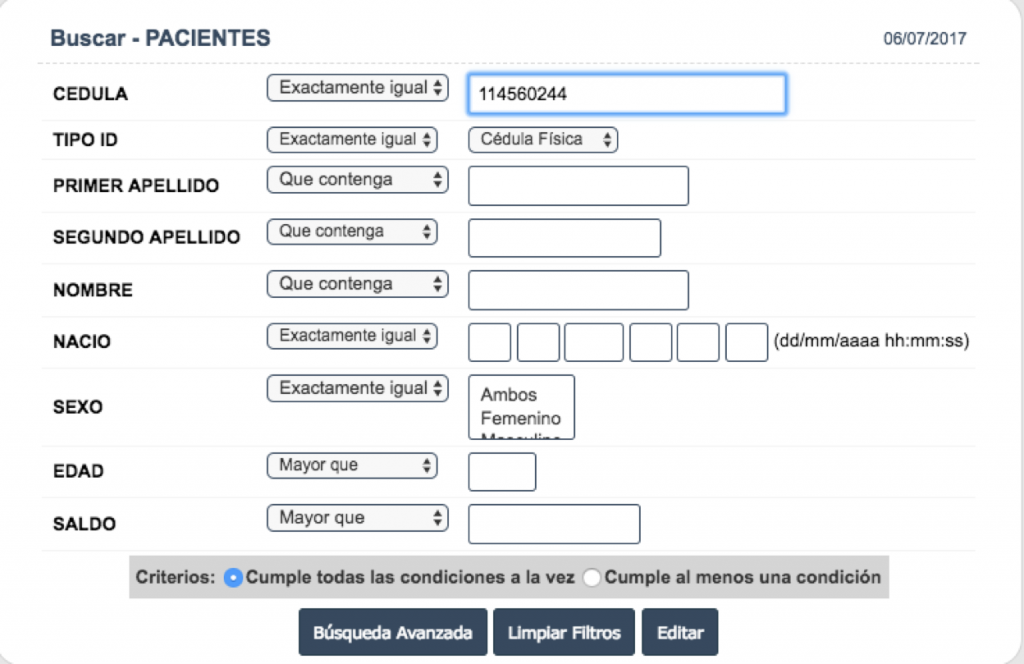
Por ejemplo; digite el número de cédula (9 dígitos) y dele click al botón «Búsqueda avanzada”.
Agregar Paciente
Si hace la búsqueda y le dice el sistema que no hay resultados, puede darle «Agregar” para añadir los datos. 
Una vez que le de click le saldrá la pantalla para ingresar los datos del paciente. Aquí deberá llenar como mínimo todos los campos que se muestran con un asterisco (*) ya que estos son obligatorios.
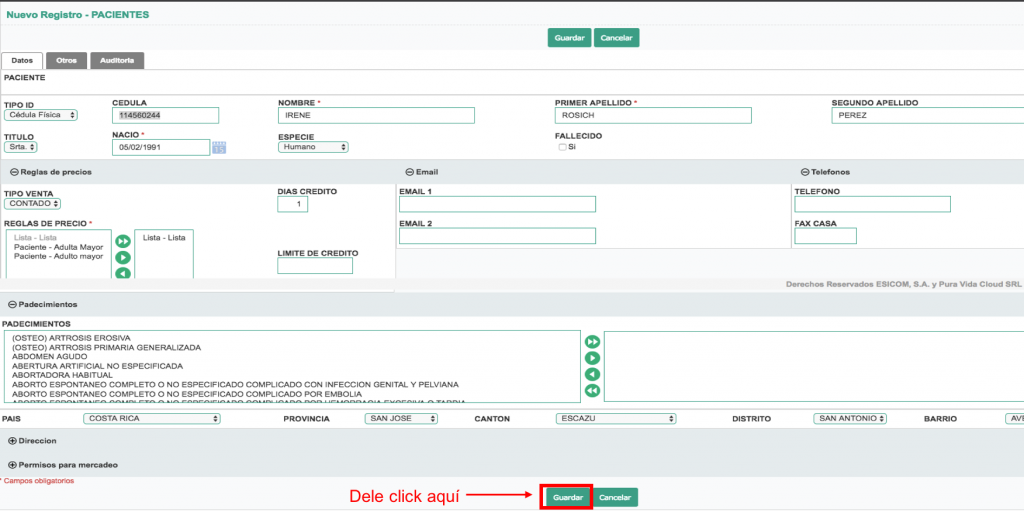
Una vez que haya llenado esta pantalla con todos los datos, no se olvide de dar click a ¨Guardar¨
Crear una Orden
Una vez que haya buscado o agregado al paciente, le saldrá la pantalla para crear la orden. Esta tiene 4 pestañas.
La primera es para agregar los datos de la orden. Aquí debe escoger el médico, la compañía, la lista de precios asignada, digitar el correo para enviar los resultados, notas, etc.
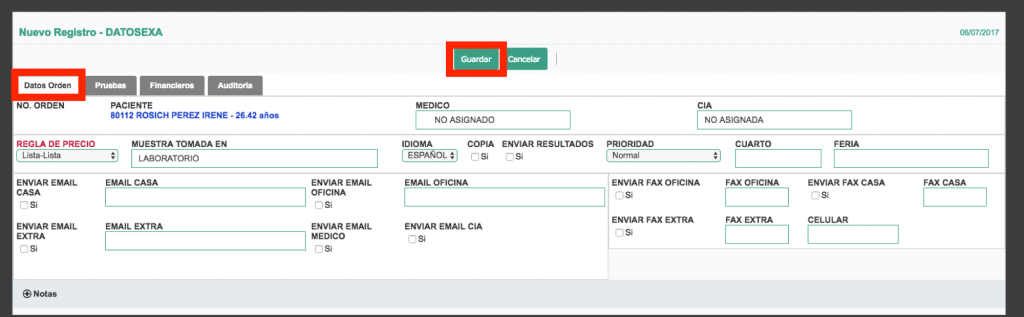
Una vez que los ingrese no se olvide darle GUARDAR
Agregar pruebas a la orden
La segunda pestaña es para agregar las pruebas a las ordenes.
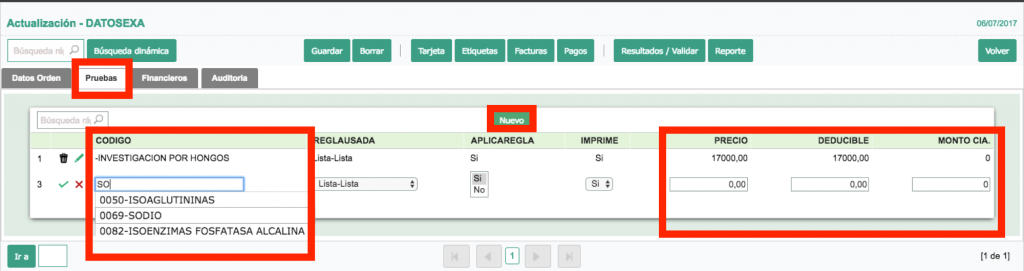
Escriba los códigos o los nombres para encontrar la prueba. Una vez que la elige le da click al check verde para agregarla. Para agregar más de un examen en la orden, dele click a el botón ¨Nuevo¨ que marcamos en esta imagen con un cuadrito rojo.
No trate de cambiar los precios en esta pantalla. Los precios los define el sistema según el examen y la lista de precio que usted haya asignado al paciente. (Buscar ¨Cargos y Descuentos¨ para hacer esta función)
Cargos y Descuentos
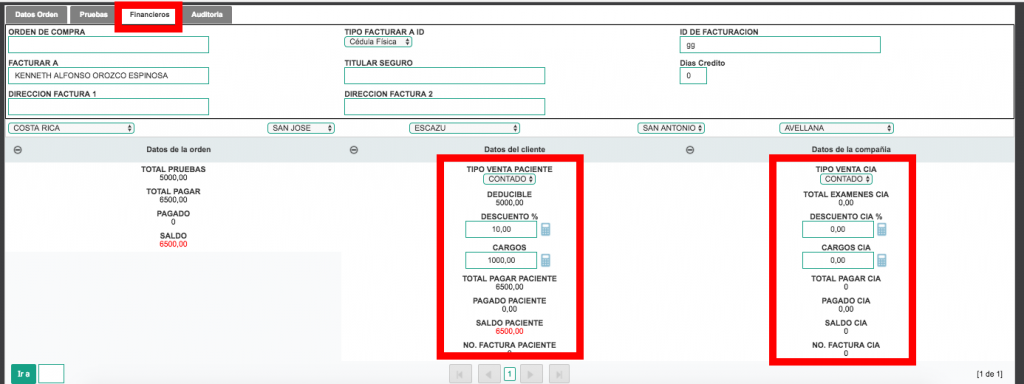
La 3ra pestaña mientras crea una orden es para que pueda agregar un cargo o un descuento.
En las 2 columnas con el cuadro rojo puede ver que hay una de ella que es para hacer cargos o descuentos al paciente, y otra para hacerle un cargo o un descuento a la compañia (CIA).
El cargo o el descuento puede ser en porcentaje (%) o un monto fijo.
En el campo que dice ¨DESCUENTO %¨ si usted quiere REBAJAR un 10% debe escribir un signo de menos (-) antes del número Ejemplo; ¨-10,00¨. Si quisiera AUMENTAR un 10% debe escribir nada más ¨10,00¨.
En el campo de ¨CARGOS¨ usted puede aumentar o rebajar un monto fijo. Si quisiera rebajar 5000 debe escribir un signo de menos (-) antes del número ¨-5000¨ si quisiera AUMENTAR 5000 solo debe escribir ¨5000¨
Recuerde siempre darle click al botón GUARDAR.
Imprimir Tarjeta
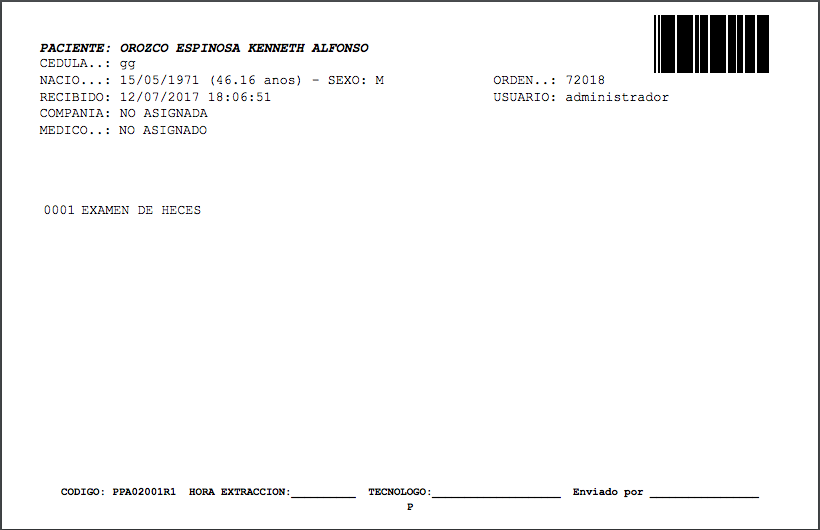
Una vez que haya hecho los pasos que anteriormente se citan, podrá imprimir la tarjeta en la pestaña de pruebas.
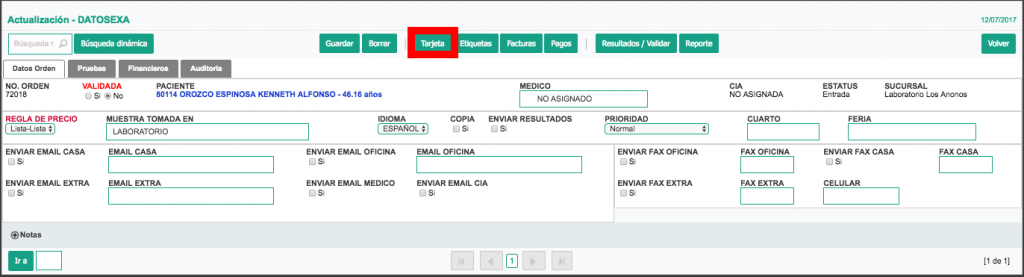
Esta se imprimirá automáticamente en la impresora configurada para esto.
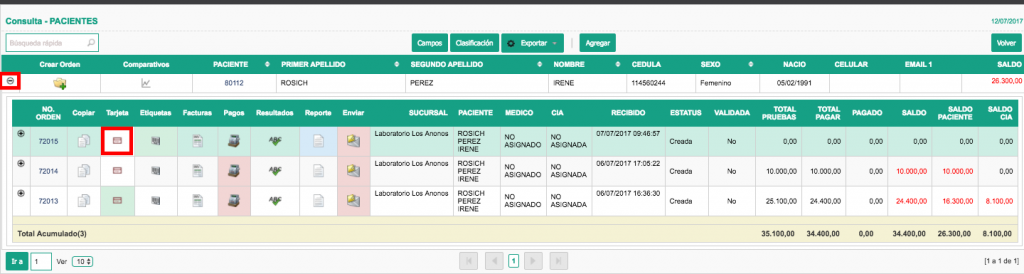
También puede imprimir la tarjeta desde el archivo del paciente.
O desde ¨Ordenes¨ en el menú principal.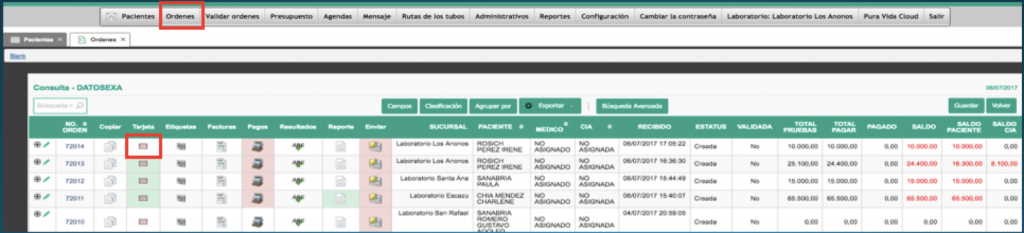
Imprimir Etiquetas
Para imprimir las etiquetas (si se encuentra creando la orden) sólo debe darle click aquí y estas se imprimirán en la impresora configurada para esto. 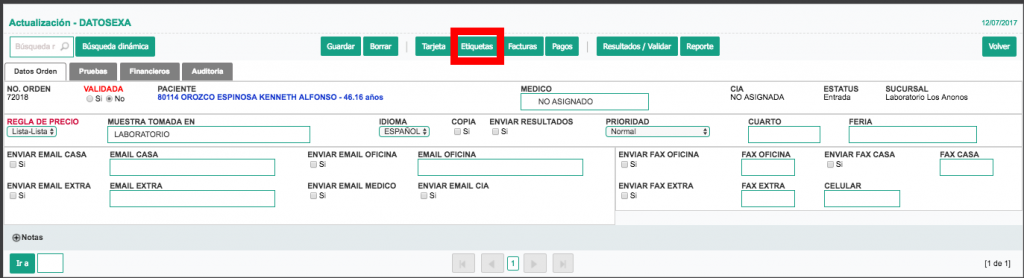
También puede imprimir la etiqueta desde el archivo del paciente.
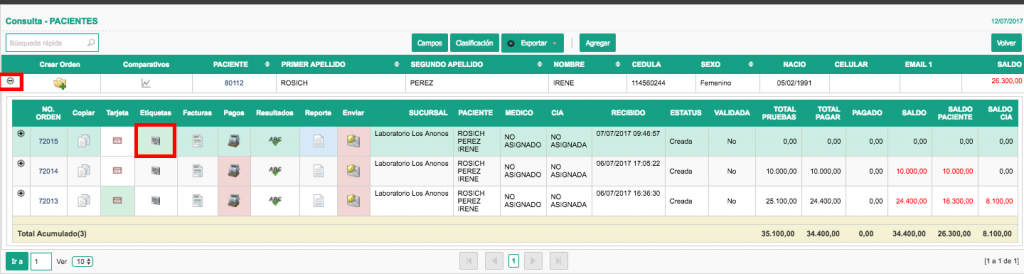
O desde ¨Ordenes¨ en el menú principal.
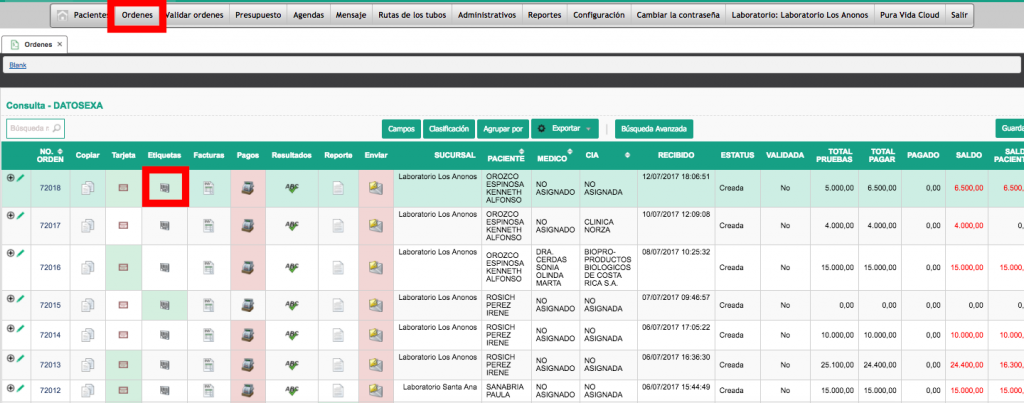
Imprimir Factura
Para imprimir la factura le debe dar click al botón de ¨Factura¨
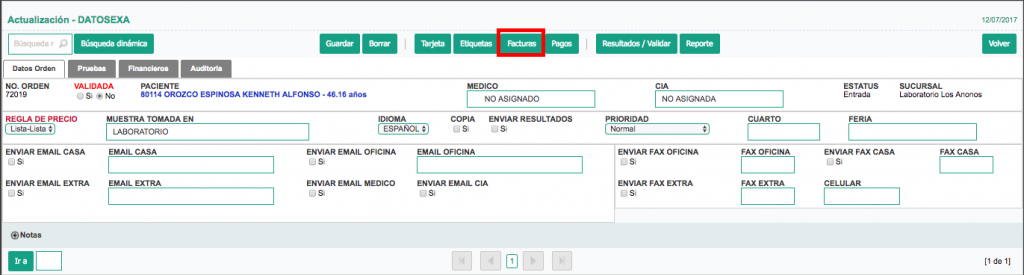
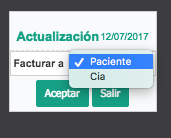
Le saldrá una pantalla como esta, adonde usted puede escoger si quiere imprimir la factura al cliente o a la compañía. Al darle aceptar, esta se imprime en la impresora configurada.
También puede imprimir la factura desde el archivo del paciente.
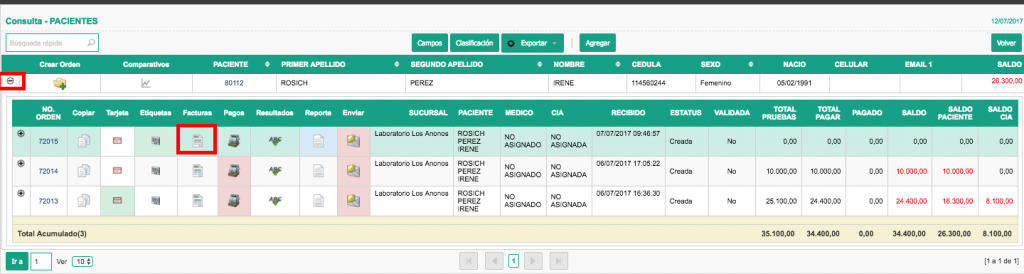
O desde ¨Ordenes¨ en el menú principal.
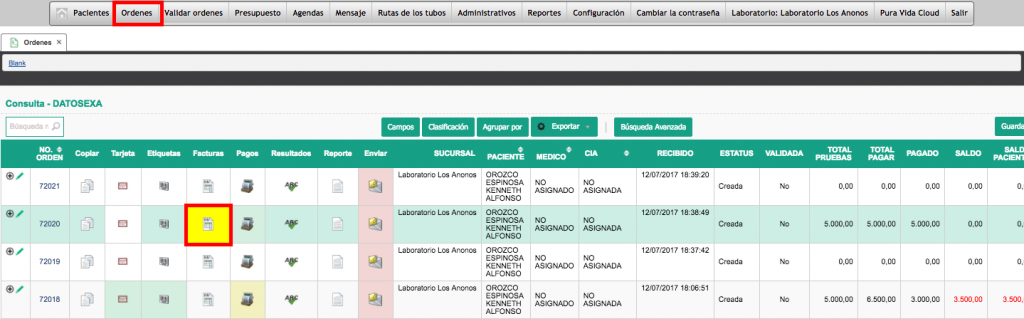
Registrar Pago e Imprimir Recibo
Para registrar pagos debe dar click en el botón ¨Pagos¨ dentro de la orden, 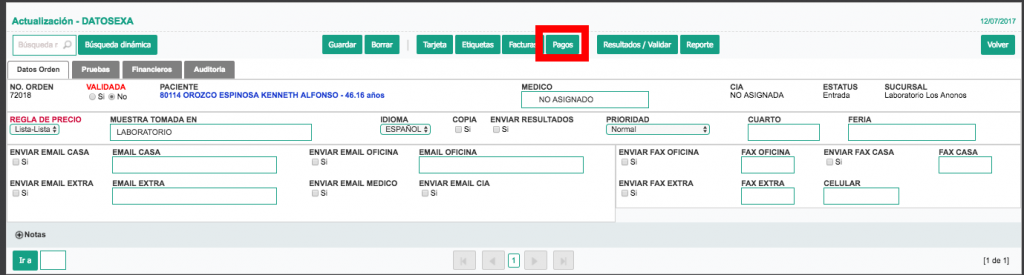
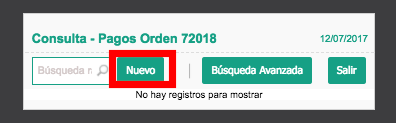
Si no se ha hecho ningún pago todavía, le saldrá una pantalla como esta- solo debe darle click a ¨nuevo¨
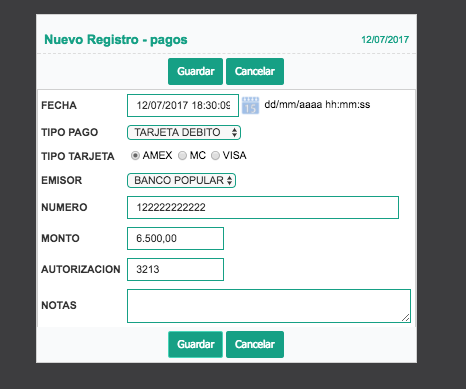
Una vez que le da click a ¨nuevo¨, le saldrá esta pantalla para que usted ingrese los datos del pago. Recuerde darle GUARDAR una vez que finaliza la edición de datos.
Una vez que le dio click a ¨Guardar¨ le saldrá una pantalla como esta con el resumen de los pagos realizados. Para imprimir el recibo solo debe darle click al botón que mostramos en la imagen- este se imprimirá en la impresora configurada para esto automáticamente.
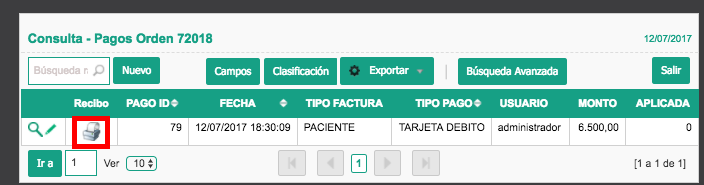
Para salir de esa pantalla, dele click al botón ¨Salir¨ que está en el lado derecho superior de la pantalla.
También puede agregar pagos desde el archivo del paciente. 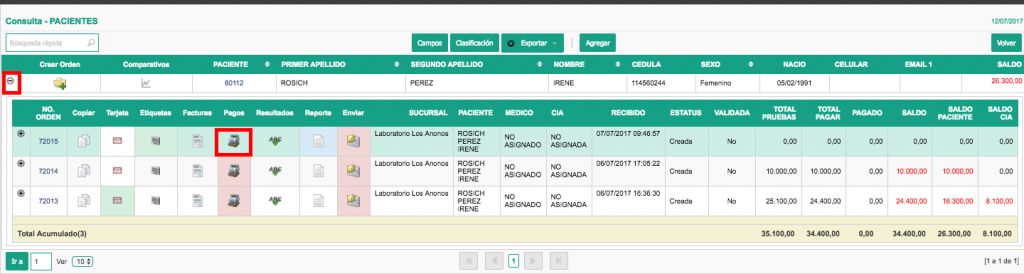
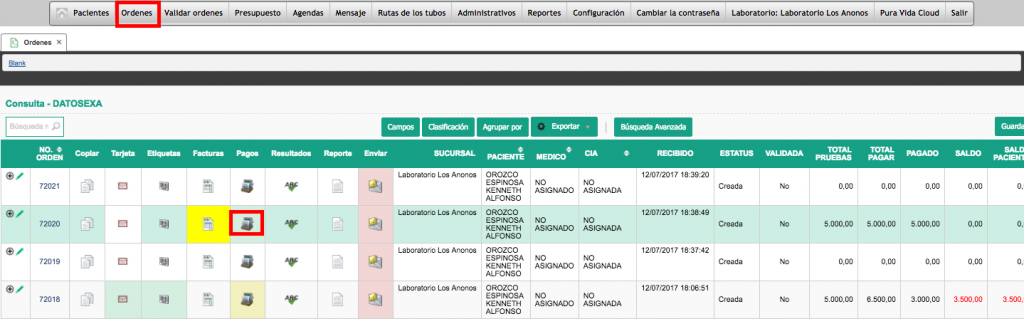
O desde ¨Ordenes¨ en el menú principal.
Secuencia para Reportar Resultados
Digitar Resultados
Para digitar los resultados debe ingresar a ¨Ordenes¨ y dar click en el ícono que mostramos en esta imagen. 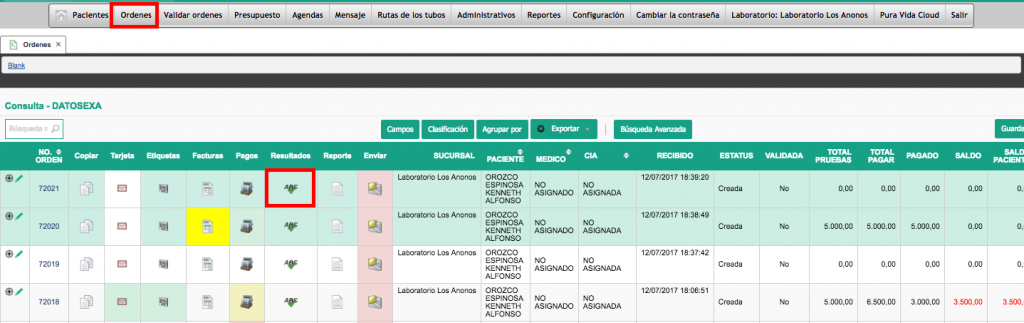
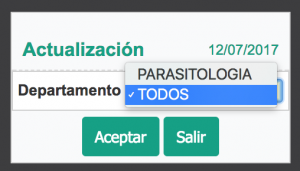
Cuando le da click le saldrá un cuadrito como este, adonde podrá escoger si quiere escribir y valir todos los datos, o solo los de un departamento en específico.
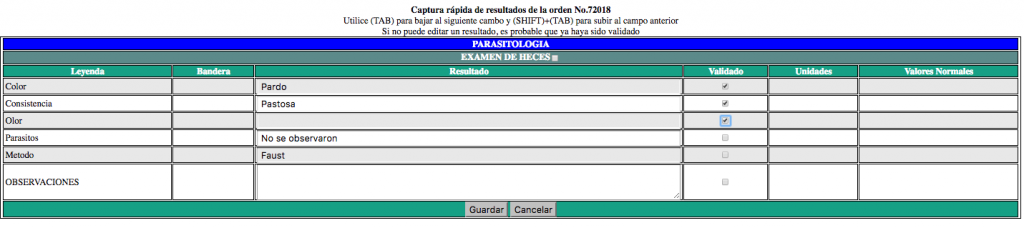
Una vez que le da click en ¨Aceptar¨ le saldrá esta pantalla para que escriba los resultados. Aquí podría validar las líneas dando click a la casilla de ¨validado¨.
Validar la orden
Ingrese a ¨ordenes¨ y dele click al botón de ¨editar¨ en la linea de la orden que desea validar.
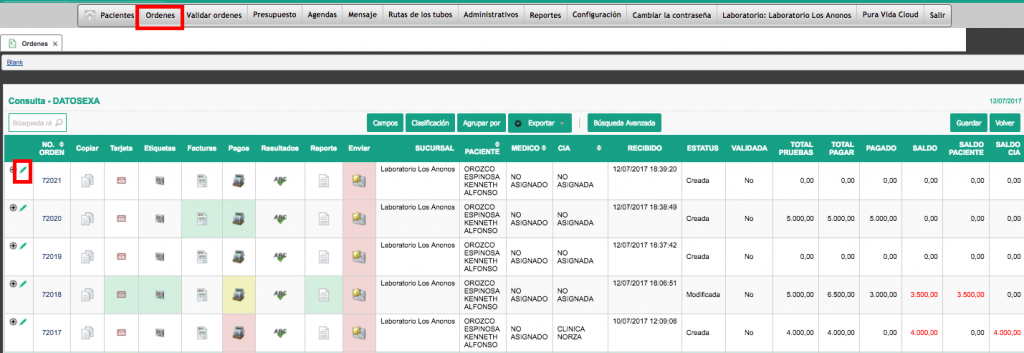
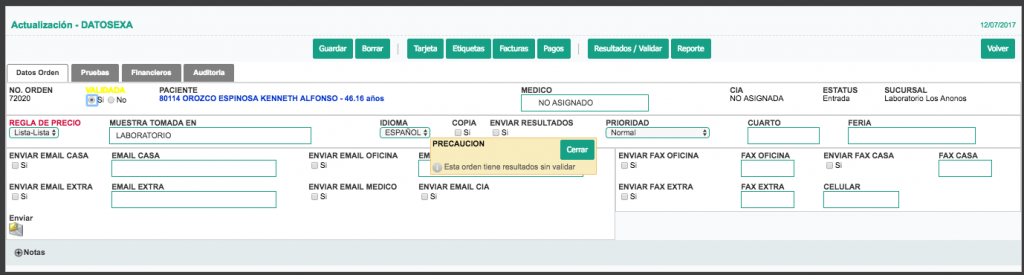
Le saldrá esta pantalla, adonde podrá validar la prueba. En caso de que tenga todavía lineas sin validar, le saldrá un aviso. (para validar las lineas, ver arriba en la explicación de ¨digitar resultados¨)
Imprimir Reporte de Resultados (PDF)
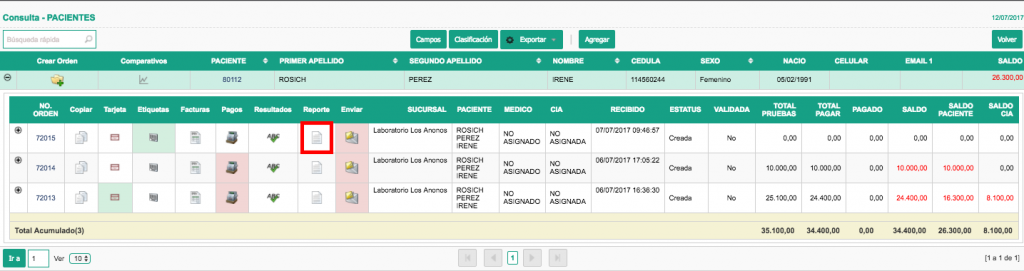
Para imprimir el reporte de los resultados en PDF puede ingresar por medio de ¨Ordenes¨ o ¨Paciente¨. Lo ideal es que busque al paciente para que sea más fácil la búsqueda. Cuando esté la pantalla del paciente, debe darle click mas ¨más¨ que mostramos en esta imagen.

Eso le abrirá todas las ordenes que tiene el paciente. Para imprimir el resultado en PDF debe darle click al icono mostrado en esta imagen.
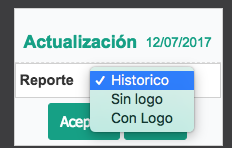
Una vez que le de click le saldrá una pantalla como esta, para que usted elija como desea imprimirlo.
Cuando le da aceptar, se le genera el PDF.
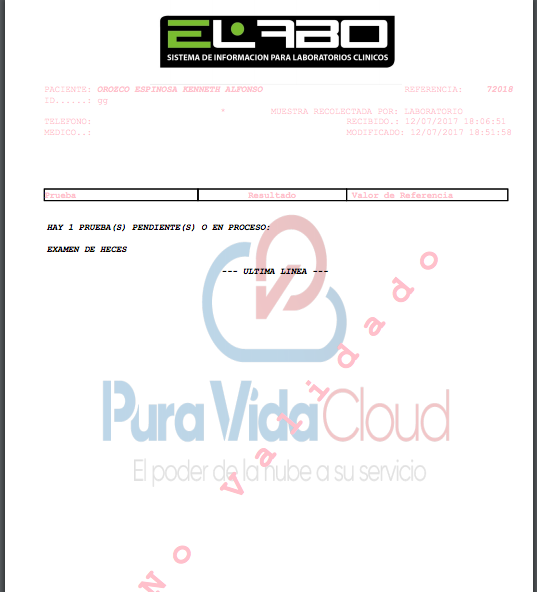
Aquí usted podrá enviarlo a imprimir en la impresora configurada.
Enviar Resultados por Correo
Primero debe buscar al paciente y darle click al ¨+ ¨ para que se le desplieguen las ordenes.
Después debe darle click al ícono que señalamos en esta imagen.
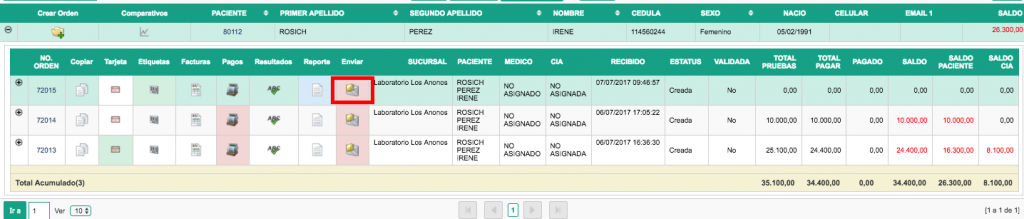
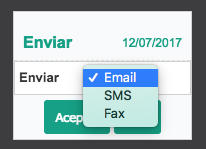
Le saldrá este aviso para que usted seleccione de qué manera desea enviar el resultado al paciente
Administrativos
Agregar Compañia
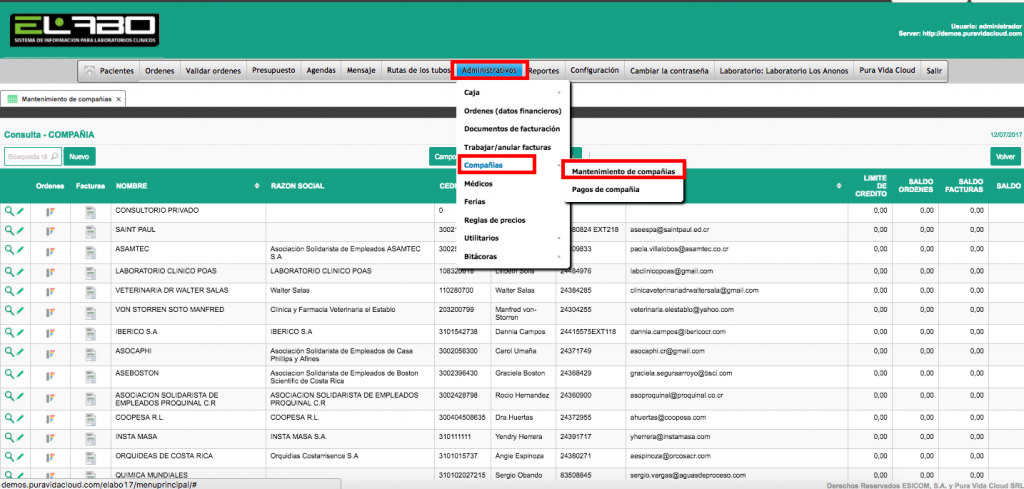
Para agregar compañia debe entrar a ¨Administrativo¨- ¨Compañias¨- ¨Mantenimiento de Compañias¨
Deje los espacios en blanco y dele click en ¨Búsqueda Avanzada¨
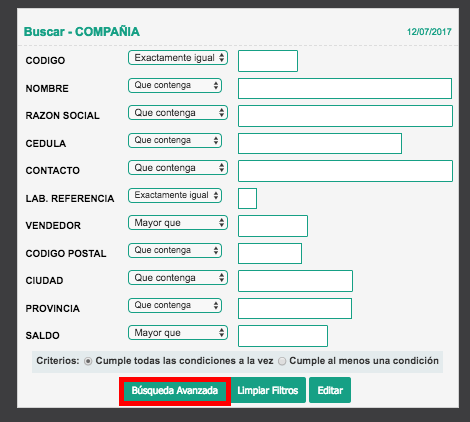
Dele click en ¨Nuevo¨
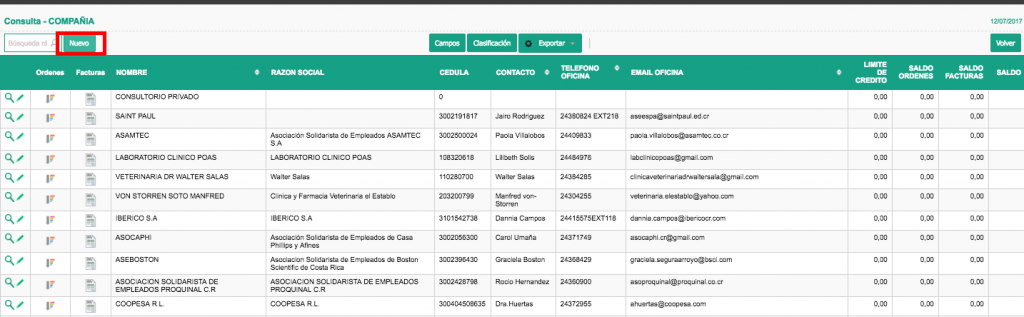
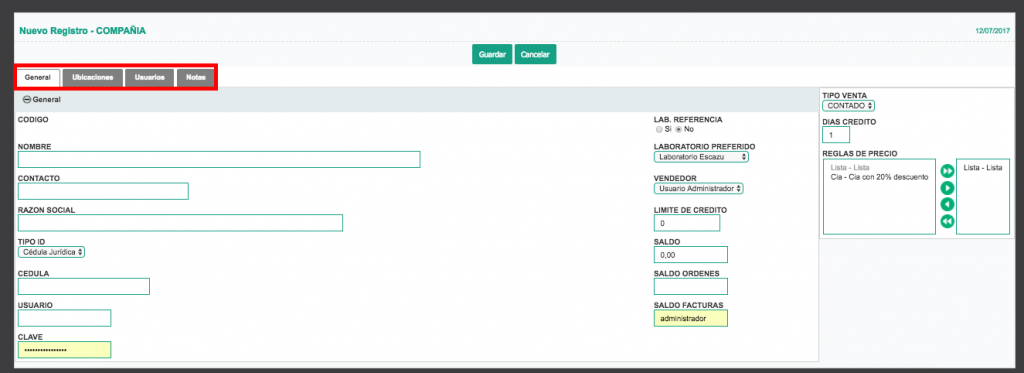
Agregue los datos de las diferentes pestañas y una vez completo dele guardar.
Agregar Médicos
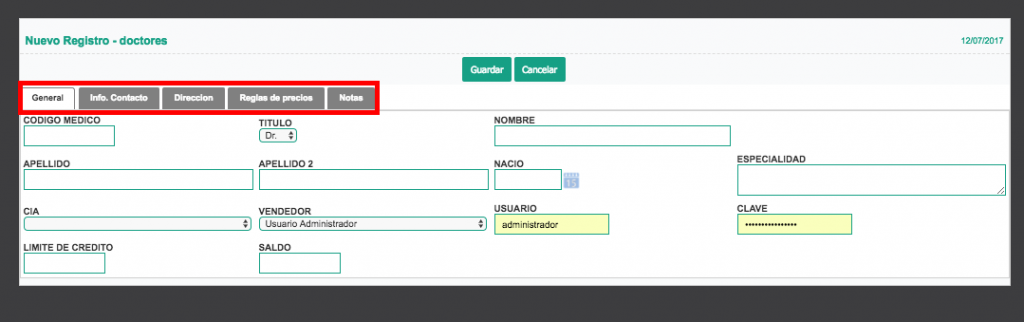
Para agregar a un médico debe ingresar en el menú principala ¨Administrativo¨ y elegir ¨Médicos¨ 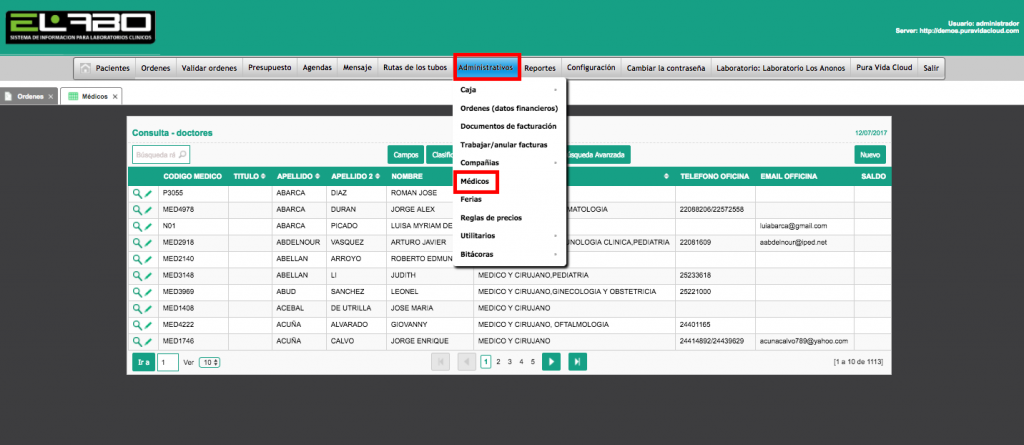
Luego debe darle al botón ¨Nuevo¨
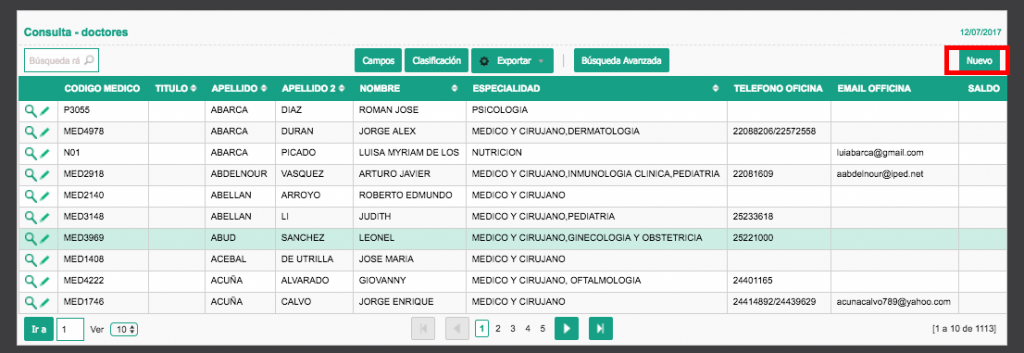
Debe rellenar los datos del médico en las diferentes pestañas y darle click en guardar una vez que haya finalizado.
Corregir (Anular) Factura
Para corregir una factura, se debe anular la factura y luego generar una nueva. Esto se hace en «Administrativos»->»Trabajar o anular facturas».
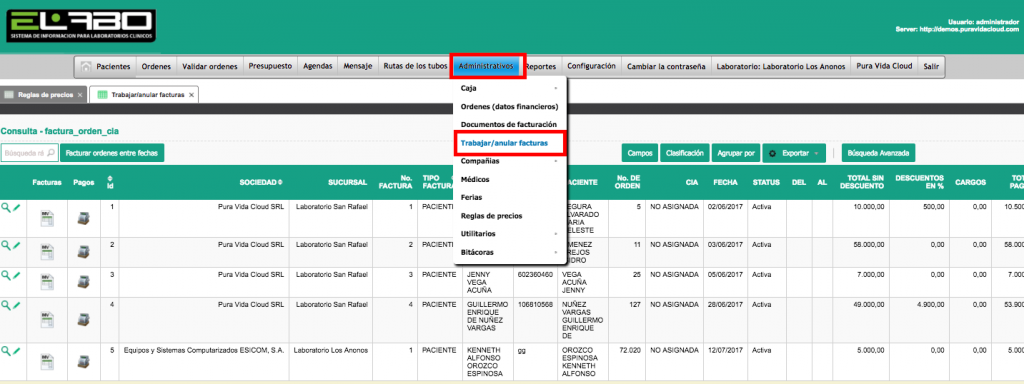
Una vez que se imprime una factura, la imagen de la misma se almacena en la base de datos.
Glosario
Conceptos Importantes
META EXAMEN: es una forma rápida de agregar una o más pruebas (perfiles) con precio distinto al de la lista base.
DEDUCIBLE: significa el monto que paga el paciente. La diferencia entre el Precio y el deducible es lo que eLabo asume que tiene que pagar una compañia.
COMPAÑIA (CIA): es una empresa o cliente que tiene algún tipo de crédito y que generalmente se hace una factura una vez al mes que incluye varias órdenes.